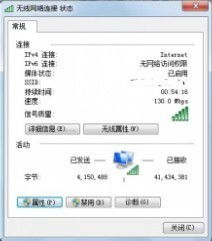
当使用Windows 7系统的笔记本电脑连接无线网络时,遇到“DNS服务器未响应”的错误提示,通常意味着设备无法正确解析域名,导致无法正常访问网站。这个问题可能由多种原因引起,包括网络设置错误、DNS服务故障或系统服务异常。以下是一些逐步的解决方法:
1. 重启路由器和电脑
首先尝试简单的重启操作:关闭笔记本电脑和无线路由器,等待一分钟后再重新启动。这可以清除临时缓存,解决许多网络连接问题。
2. 检查DNS设置
在Windows 7中,右键点击任务栏的网络图标,选择“打开网络和共享中心”,然后点击“更改适配器设置”。右键点击无线网络连接,选择“属性”,在列表中找到“Internet协议版本4 (TCP/IPv4)”,双击打开。确保设置为“自动获取DNS服务器地址”。如果已手动设置,尝试更改为公共DNS,如Google的8.8.8.或8.8.4.4,或Cloudflare的1.1.1.1。
3. 刷新DNS缓存
打开命令提示符(以管理员身份运行),输入命令“ipconfig /flushdns”并按回车。这会清除本地DNS缓存,可能解决解析问题。
4. 检查系统服务
确保相关系统服务正常运行。按Win+R键,输入“services.msc”打开服务管理器。检查以下服务是否已启动:
- DNS Client:确保状态为“已启动”。
- DHCP Client:如果未启动,右键选择“启动”。
- Network Location Awareness:同样确保它正在运行。
如果这些服务未运行,启动它们并设置为自动启动类型。
5. 禁用并重新启用无线适配器
在网络连接设置中,右键点击无线网络适配器,选择“禁用”,等待几秒后再右键点击并选择“启用”。这可以重置网络适配器驱动程序。
6. 更新或重新安装无线网卡驱动程序
访问设备制造商网站,下载并安装最新的无线网卡驱动程序。如果问题持续,可以在设备管理器中卸载当前驱动程序,然后重新扫描硬件以自动安装。
7. 使用网络诊断工具
在Windows 7中,右键点击网络图标,选择“疑难解答”。系统会自动检测并尝试修复网络问题,包括DNS相关错误。
8. 检查防火墙和安全软件
某些防火墙或安全软件可能阻止DNS请求。暂时禁用这些软件测试连接,如果问题解决,调整其设置以允许DNS流量。
如果以上方法均无效,可能是路由器配置问题或ISP(互联网服务提供商)的DNS服务器故障。尝试连接其他网络测试,或联系ISP寻求帮助。通过逐步排查,通常可以解决Win7笔记本电脑无线DNS服务器未响应的问题,恢复正常的网络访问。