在使用Windows 7操作系统的电脑时,经常会遇到打印机显示为已连接状态,但执行打印任务时却没有任何反应或提示失败的情况。这不仅影响工作效率,也让人感到困扰。本文将从计算机系统服务的角度,为您提供一套系统性的故障排查与解决步骤。
一、初步检查与基础排查
在深入系统服务之前,应先完成以下基础检查:
- 物理连接确认:检查打印机电源是否开启,USB数据线或网络连接(针对网络打印机)是否牢固。尝试重新插拔USB线或重启打印机。
- 缺纸与卡纸检查:确认打印机纸张充足且无卡纸现象。
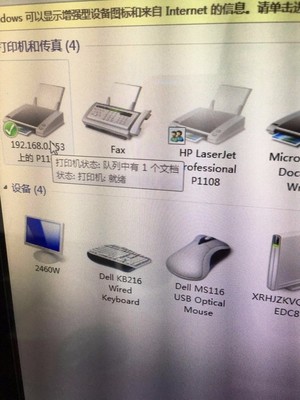
- 默认打印机设置:点击「开始」菜单 ->「设备和打印机」,确认当前需要使用的打印机图标上是否有绿色的对勾(√),这表示其被设置为默认打印机。如果没有,右键点击目标打印机,选择「设置为默认打印机」。
二、核心排查:打印后台处理程序服务
打印功能的核心依赖于Windows的“打印后台处理程序”服务。该服务若未运行,即使显示连接,也无法处理打印任务。
- 同时按下
Win + R键,打开“运行”对话框。 - 输入
services.msc并按回车,打开“服务”管理窗口。 - 在服务列表中找到
Print Spooler(打印后台处理程序)。 - 查看其“状态”是否为“已启动”,“启动类型”是否为“自动”。
- 如果服务未启动:右键点击
Print Spooler,选择“启动”。 - 如果启动失败或经常停止:
- 右键点击
Print Spooler,选择“属性”。
- 在“常规”选项卡,将“启动类型”设置为“自动”。
- 点击“停止”按钮,然后再点击“启动”按钮。
- 切换到“登录”选项卡,确保选中“本地系统账户”,并勾选“允许服务与桌面交互”(此操作有时能解决特定驱动兼容性问题)。
- 点击“应用”并“确定”。
三、清理并重启打印后台处理程序(高级步骤)
如果重启服务无效,可能是打印队列中有卡住的任务损坏了后台。
- 再次停止
Print Spooler服务(方法同上)。 - 打开文件资源管理器,进入路径:
C:\Windows\System32\spool\PRINTERS。 - 将此文件夹内的 所有文件 删除(这些是待处理的打印任务文件)。
- 返回服务管理窗口,重新启动
Print Spooler服务。
四、检查相关依赖服务
Print Spooler 服务的正常运行可能依赖于其他服务。请确保以下服务也已启动且设置为自动:
Remote Procedure Call (RPC) - 必须运行。
HTTP SSL - 某些网络打印可能需要。
* Server 和 Workstation - 涉及网络共享打印时尤为重要。
检查方法同 Print Spooler,确保其状态为“已启动”。
五、重新安装打印机驱动
驱动程序损坏或过时是常见原因。
- 在「设备和打印机」中,右键点击问题打印机,选择“删除设备”。
- 访问打印机品牌官方网站(如HP、Canon、Epson等),根据您的具体型号下载适用于 Windows 7 的最新驱动程序。
- 运行下载的驱动安装程序,或通过“添加打印机”向导重新安装。
六、检查系统更新与兼容性
- 安装系统更新:微软可能发布过修复打印问题的更新补丁。请通过“控制面板”->“Windows Update”检查并安装所有重要更新。
- 以管理员身份运行:对于某些老旧或特定的程序,尝试以管理员身份运行该程序再进行打印。右键点击程序图标,选择“以管理员身份运行”。
七、疑难解答工具
Windows 7自带了强大的故障排除工具。
- 进入“控制面板”->“查找并解决问题”(或“疑难解答”)。
- 选择“使用打印机”下的“高级”选项,运行管理员级别的疑难解答。该工具会自动检测并尝试修复常见的打印服务、驱动和配置问题。
流程建议
遇到“连而不打”的问题,建议按以下顺序排查:基础物理检查 -> 设置默认打印机 -> 重启 Print Spooler 服务 -> 清理打印队列 -> 检查依赖服务 -> 运行系统疑难解答 -> 重装驱动。大多数情况下,问题都能通过重启打印后台处理程序服务或重装驱动得到解决。如果所有方法均无效,则需考虑打印机硬件本身、USB端口故障或系统更深层次的损坏,此时可能需要寻求专业的技术支持。